条码扫描
v1.2 起,点单页可以扫条码加购:摄像头对准商品条码,「嘀」一声,商品进购物车。
最典型的用法是摊主代点单:平板屏幕朝顾客、后置摄像头朝摊主,摊主把商品一件件举到平板背后扫, 顾客在屏幕上看着购物车一件件变化。
它和 AI 拍照识别 分工不同:
| 条码扫描 | AI 拍照识别 | |
|---|---|---|
| 前提 | 商品上有条码(商业条码或自己贴的标签) | 给每个商品上传几张识别用图 |
| 速度 | 连续扫,一秒一件 | 一次拍一件,要从结果里挑 |
| 适合 | 商业本、官方周边、贴了标签的库存 | 不认识货的帮手、没条码的小件 |
两个可以同时开着,按商品情况选用。
条码从哪来
有商业条码的(商业本的 ISBN、官方周边的 JAN/EAN-13):在「商品库」新建或编辑商品时, 填进「商业条码(可选)」。不想手敲 13 位数字,点旁边的「扫码填入」对着条码扫一下就行。
没有商业条码的(同人本、吧唧等):不用填。扫码时找不到商业条码,就会按商品编号匹配。 所以你可以把商品编号(比如 A01)打印成条码贴在商品或价签上,扫它即可。编号不区分大小写。
日本书的第二个条码会被自动忽略
日本的书背面有上下两个条码,下面那个以 191 / 192 开头,是分类价格码。扫到它不会有任何反应,也不会报错。
在点单页扫码
点单页工具栏上点「▦ 扫码」(吸引屏上也有「拍照识别 · 扫码」的入口),允许使用摄像头:
- 把条码放进横向的取景框里,不用按快门,扫中自动加购。
- 扫中:取景框闪绿、「嘀」一声,「最近扫描」里多一行「+1 商品名」。
- 没扫中:闪红并提示原因,例如「未找到条码 4901234567894」「本子A 已售罄」「本子A 库存不足」。失败不会弹窗打断,接着扫下一件就行。
- 同一个码要先离开画面再扫才算下一件,停在镜头前不会重复加。
- 一个码对上多件商品时,会弹出「选择商品」让你挑一件。
- 右上角可以「翻转」前后摄像头;设备支持的话还有「补光」。
- 点「返回商品列表」退出,摄像头随即关闭。
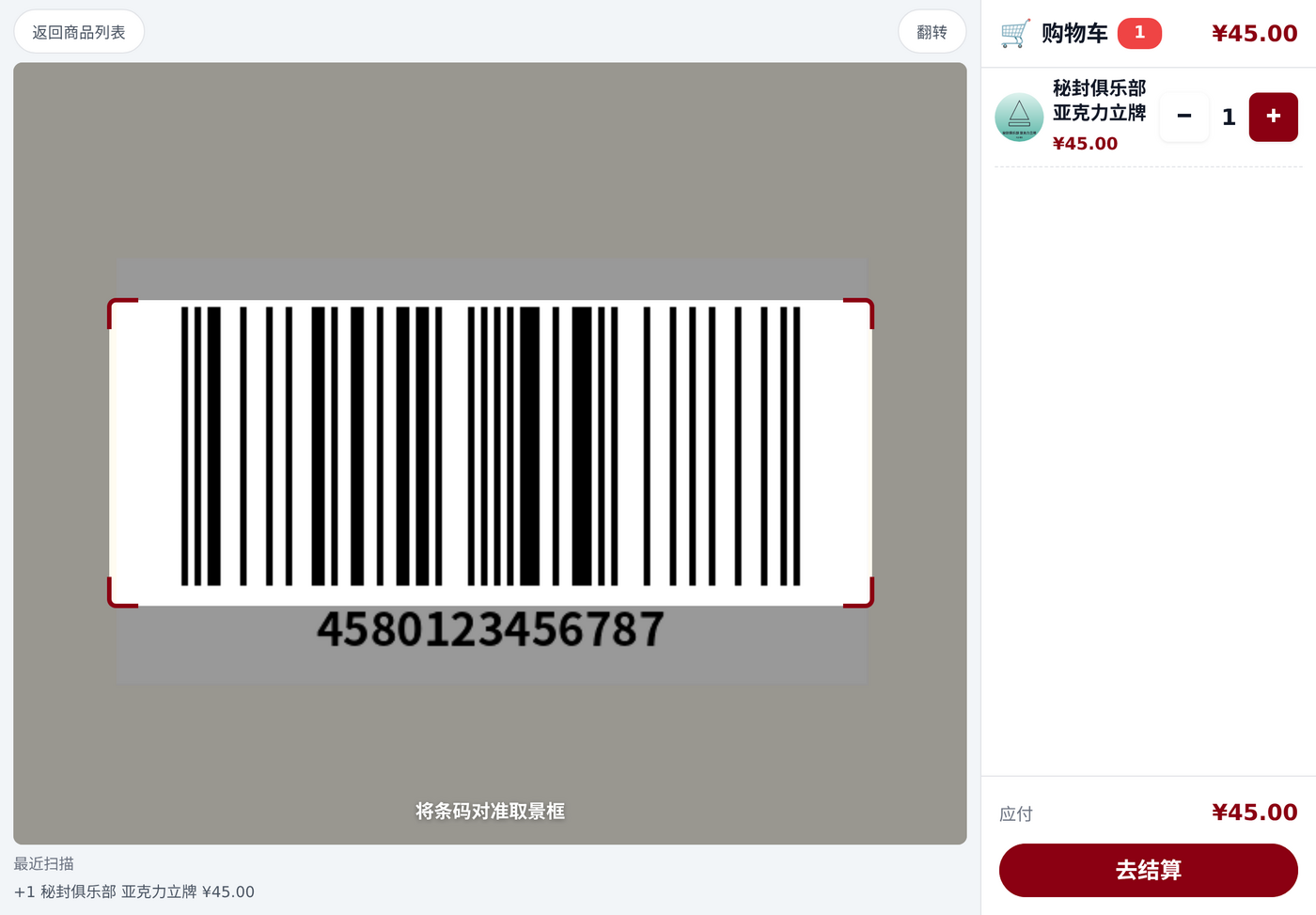
扫码全程在本机完成,不需要联网。
扫码枪
插上 USB 或蓝牙扫码枪(键盘模式)就能用,不需要任何设置:在点单页的任何模式下扫一下,商品直接进购物车。
- 光标在输入框里时,扫码枪的输入会正常打进输入框,不会被当成加购。
- 结算确认、付款二维码页面打开时,扫码枪暂停工作。
中文 Windows 请先切到英文输入法
开着中文输入法时,扫码枪的按键会被输入法截走,扫了没反应。
为什么「扫码」按钮是灰的
摄像头只能在安全连接下使用:
- 在摊盒 App 里直接打开点单页:可以用。
- 局域网里的其他设备用浏览器访问:必须走
https://开头的地址(扫设置页里的二维码就是), 第一次访问要在证书警告里点「高级 → 继续访问」。详见局域网 HTTPS。
还是灰的话,检查浏览器是否拒绝了摄像头权限。
小贴士
- Windows 笔记本的前置摄像头多是定焦,一维条码贴太近会对不上焦,条码离镜头远一点更容易扫中。
- 光线暗的场馆,打开「补光」。
- 自己打印编号条码时,用 Code 128 格式最稳妥。二维码(QR)也能扫。