バーコードスキャン
v1.2 から、お客様注文画面で バーコードを読み取ってカートに追加 できるようになりました。カメラを商品のバーコードに向けると「ピッ」と鳴って、商品がカートに入ります。
一番よくある使い方は、売り子が代わりに注文を入れるパターンです。タブレットの画面をお客様側に、背面カメラを売り子側に向けて置き、売り子が商品を 1 点ずつタブレットの裏にかざして読み取ります。 お客様は画面上でカートが 1 点ずつ増えていくのを確認できます。
AI 画像認識(中国語) とは役割が違います。
| バーコードスキャン | AI 画像認識 | |
|---|---|---|
| 前提 | 商品にバーコードがある(市販のバーコードか自作ラベル) | 商品ごとに認識用の画像を数枚アップロード |
| 速さ | 連続で読み取り、1 秒に 1 点 | 1 回に 1 点撮影し、結果から選ぶ |
| 向いているもの | 商業誌、公式グッズ、ラベルを貼った在庫 | 商品に詳しくない手伝いの人、バーコードのない小物 |
両方を同時にオンにしておき、商品に応じて使い分けられます。
バーコードはどこから?
市販のバーコードがあるもの(商業誌の ISBN、公式グッズの JAN/EAN-13):商品マスタ(画面表示「商品库」)で商品を新規作成・編集するときに、 市販バーコード(任意)(画面表示「商业条码(可选)」)に入力します。13 桁を手で打ちたくなければ、横の スキャンして入力(画面表示「扫码填入」)を押してバーコードを読み取るだけで OK です。
市販のバーコードがないもの(同人誌、缶バッジなど):入力は不要です。読み取ったコードに一致する市販バーコードがなければ、商品番号で照合 します。 なので、商品番号(例:A01)をバーコードとして印刷して商品や値札に貼っておけば、それを読み取るだけです。番号は大文字・小文字を区別しません。
日本の書籍の 2 段目のバーコードは自動で無視されます
日本の書籍の裏表紙には上下 2 段のバーコードがあり、下段は 191 / 192 で始まる分類・価格コードです。これを読み取っても何も起きず、エラーにもなりません。
お客様注文画面で読み取る
お客様注文画面のツールバーで ▦ スキャン(画面表示「▦ 扫码」)を押し(待ち受け画面にも「拍照识别 · 扫码」の入口があります)、カメラの使用を許可します。
- バーコードを横長の枠に入れるだけ。シャッターを押す必要はなく、読み取れたら自動でカートに追加されます。
- 成功:枠が緑に光って「ピッ」と鳴り、「最近扫描」(最近のスキャン)に「+1 商品名」の行が増えます。
- 失敗:赤く光って理由が表示されます。例:「未找到条码 4901234567894」(バーコードが見つかりません)「本子A 已售罄」(売り切れ)「本子A 库存不足」(在庫不足)。失敗してもダイアログで止まらない ので、そのまま次の商品を読み取れます。
- 同じコードは 一度画面の外に出してから 読み取ると次の 1 点として数えます。カメラの前に置いたままでも重複して追加されません。
- 1 つのコードに複数の商品が一致した場合は、「选择商品」(商品を選択)ダイアログが開くので 1 つ選びます。
- 右上の 切り替え(画面表示「翻转」)で前面・背面カメラを切り替えられます。端末が対応していれば ライト(画面表示「补光」)もあります。
- 「返回商品列表」(商品一覧に戻る)を押すと終了し、カメラもすぐにオフになります。
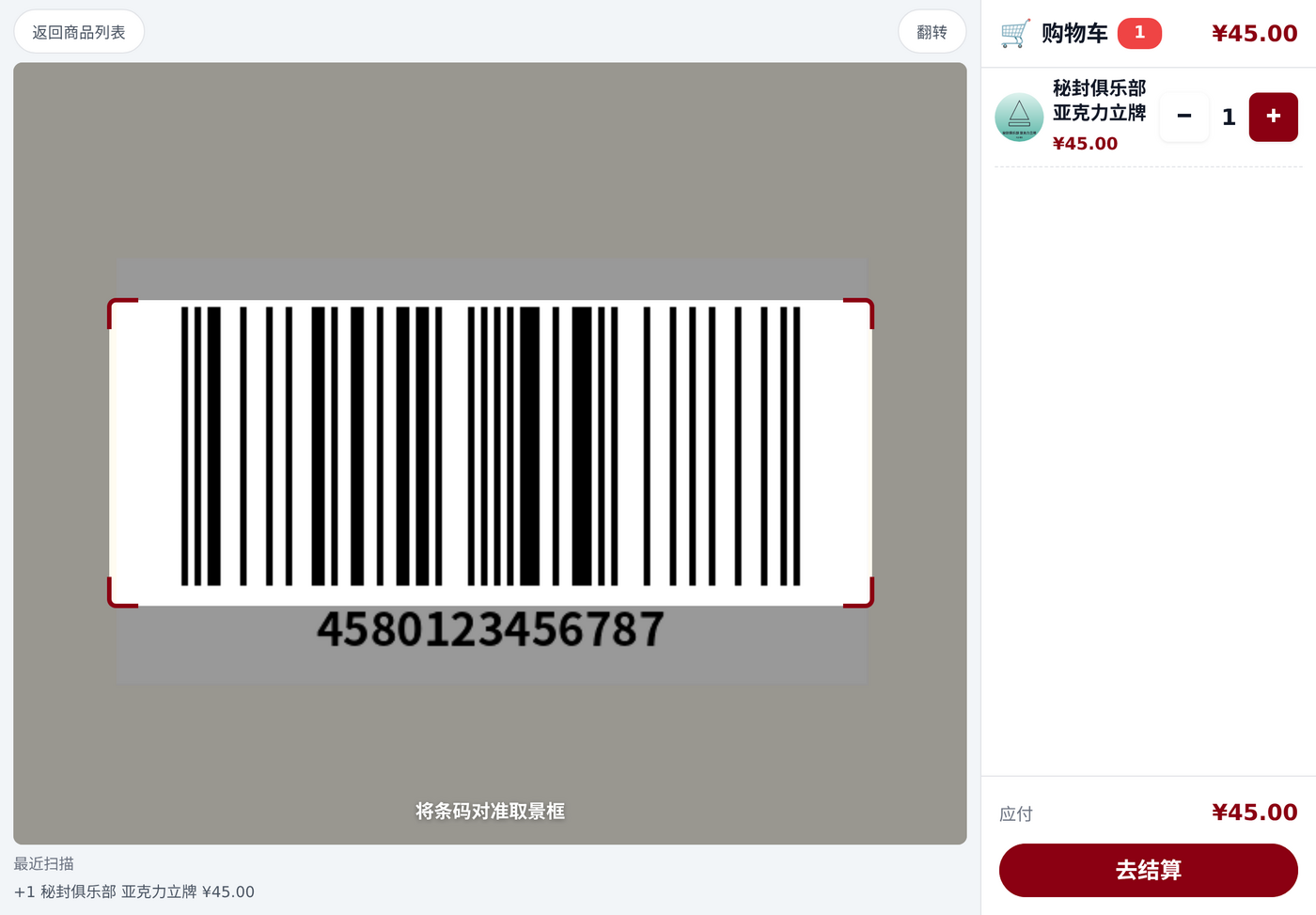
読み取りはすべて端末内で完結し、ネット接続は不要 です。
バーコードリーダー
USB または Bluetooth のバーコードリーダー(キーボードモード)を挿すだけで使えます。設定は不要です。お客様注文画面のどのモードでも、読み取れば商品がそのままカートに入ります。
- カーソルが入力欄にあるときは、リーダーの入力は普通に入力欄へ入り、カート追加としては扱われません。
- 会計確認や支払い QR コードの画面が開いている間は、リーダーは一時停止します。
中国語・日本語の Windows では先に英数入力に切り替えてください
IME(中国語入力・日本語入力など)がオンになっていると、リーダーのキー入力を IME が横取りしてしまい、読み取っても反応しません。
「スキャン」ボタンがグレーになっているのはなぜ?
カメラは 安全な接続 でしか使えません。
- 摊盒アプリの中で直接お客様注文画面を開いている場合:使えます。
- LAN 内の他の端末からブラウザでアクセスしている場合:
https://で始まるアドレスでアクセスする必要があります(設定画面の QR コードを読み取ればそうなります)。 初回アクセス時は証明書の警告で「高级 → 继续访问」(詳細設定 → アクセスする)を押してください。詳しくは LAN HTTPS(中国語) を参照してください。
それでもグレーのままなら、ブラウザがカメラの権限を拒否していないか確認してください。
ちょっとしたコツ
- Windows ノートパソコンの前面カメラは固定焦点のものが多く、1 次元バーコードを近づけすぎるとピントが合いません。バーコードをカメラから少し離す と読み取りやすくなります。
- 暗い会場では「ライト」をオンにしましょう。
- 自分で番号バーコードを印刷するなら、Code 128 形式が一番確実です。QR コードも読み取れます。