5分で高速スタート
ソフトウェアの核心理念は、会場ネットワークに依存せず、1つのホットスポットだけで複数デバイスがローカルネットワーク内で協調動作することです。 以下では、「現地での実際の流れ」に沿って、0から使える頒布システムを構築する手順をご紹介します。
当システムの構成には3つの役割があります
- 管理端(管理者画面): イベント前後に使用。商品・在庫管理、注文確認、レポート出力を担当。
- 顧客端(注文画面): ブース前に設置。メニュー表示、自助注文/QRコード決済を担当。
- 店員端(店員画面): スタッフが手元に保持。注文通知、確認、仕分け指示を担当。
準備するもの
最小構成(推奨)
- デバイスA: Booth-Kernelアプリをインストールしたタブレット1台。管理端(イベント前後)と顧客端(イベント中)を兼用。
- デバイスB: ブラウザが使えるスマホ1台。QRコードで接続し、店員端として注文受付に使用。
快適なブース構成(大人流向け)
- 親機端: パソコン(机の下 / ブース後方に設置)
- 顧客端: タブレット(ブース前に設置し電子メニューとして使用)
- 店員端: スマホ 1~3台(スタッフが同時に注文対応)
Step 1: ソフトウェアのインストールと基本設定

初回起動時に推奨する2つの設定
- 管理者パスワードを変更(初期値は "admin123")。誤操作を防止します。
- 「ローカルネットワークQRコードを取得」ボタンをクリック。後の接続が楽になります。
Step 2: 商品情報の登録
サイドバーから グローバル商品マスタ に移動します:
- 新規商品登録: 商品番号 / 名称 / 単価 / カテゴリ(任意)/ 画像(任意)
推奨する商品登録の戦略
「グローバル商品マスタ」は、全商品の再利用可能な情報テンプレートを提供します。サークルの全商品をまとめて登録する日に設定するのがおすすめです。 イベント前には、「イベント-商品管理」で実際に販売する種類と数量を選択するだけで済みます。
Step 3: イベント作成と、出展商品の登録

サイドバーから イベント管理 に戻ります:
- 新規イベント作成: 名称 + 日付 + 場所などの備考を入力。
- イベントに決済用QRコード画像をアップロード。顧客が注文後に表示され、決済に進みます。
- イベントカードをクリックし、商品管理 に移動:
- 「グローバル商品マスタ」から、今回販売する商品を選択。
- 各商品の初期在庫数とブース販売価格を設定(グローバル単価と異なっても可)。
- イベントホームに戻り、イベントを開始(「イベント開始」ボタンをクリック)。これで顧客端・店員端から発見可能になります。
Step 4: ネットワーク構築(オフライン・ローカルネットワーク)
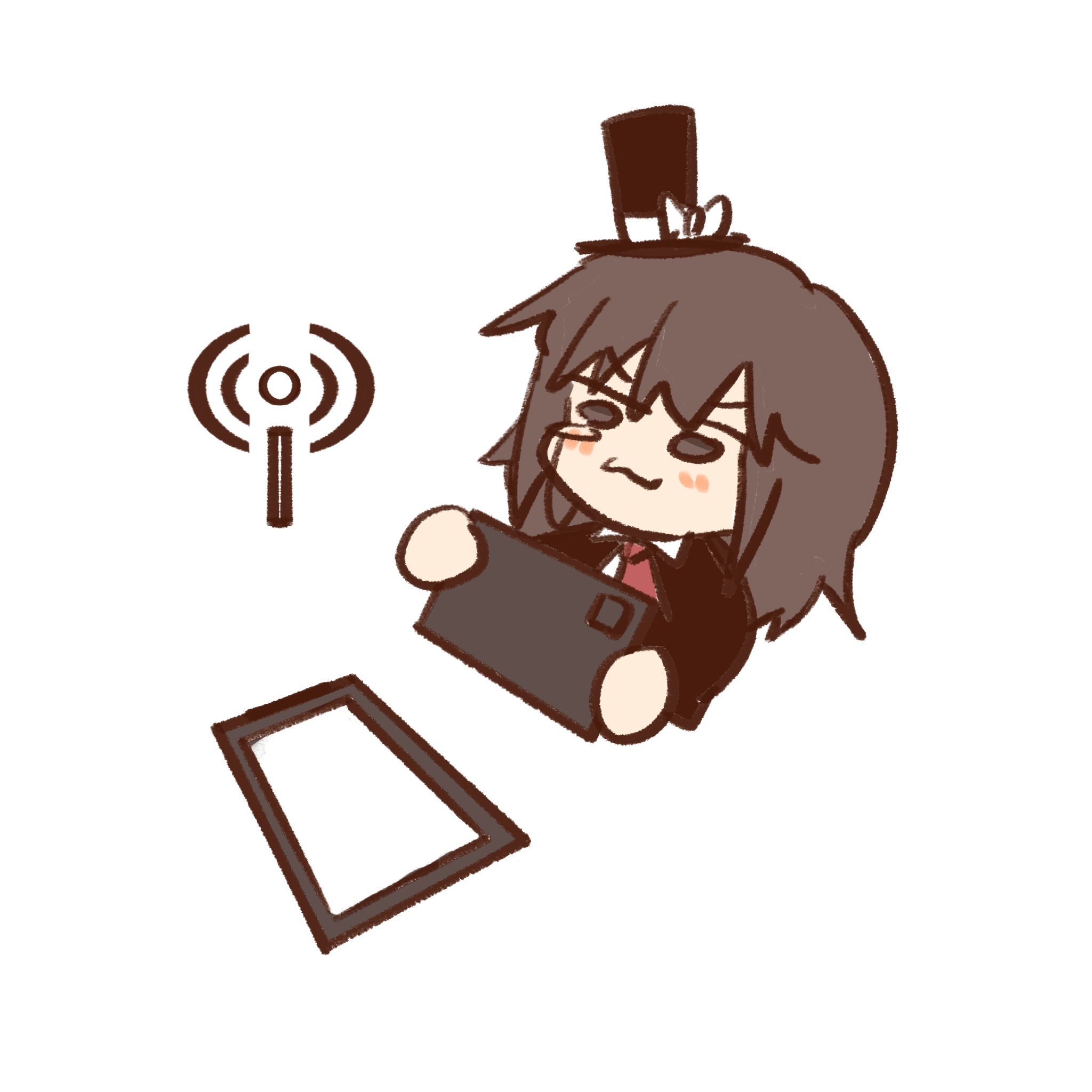
複数端末の同期はローカルネットワークに依存します。最も安定する方法は スマホでホットスポットを開く ことです:
- 任意のスマホでホットスポットを有効化(モバイルデータ通信は不要)。
- 全デバイスを同一のホットスポット Wi-Fi に接続。
- 親機端はアプリを開いたままに(ローカルネットワーク内の「データソース」として機能)。
- スマホのブラウザで、先ほどタブレットに表示されたローカルネットワークQRコードをスキャン。
- ブラウザからアプリとほぼ同等のインターフェースと機能を操作可能。より柔軟に運用できます。
よくある落とし穴:会場Wi-Fiや学内ネットワークには接続しないでください
- 会場Wi-Fiは通常、輻輳や切断が多く、かえって安定性を損ないます。
- 学内ネットワーク等の大規模ネットワークでは、多くの場合クライアント分離が有効になっており、デバイス間通信が妨げられます。
Step 5: 各画面の表示設定
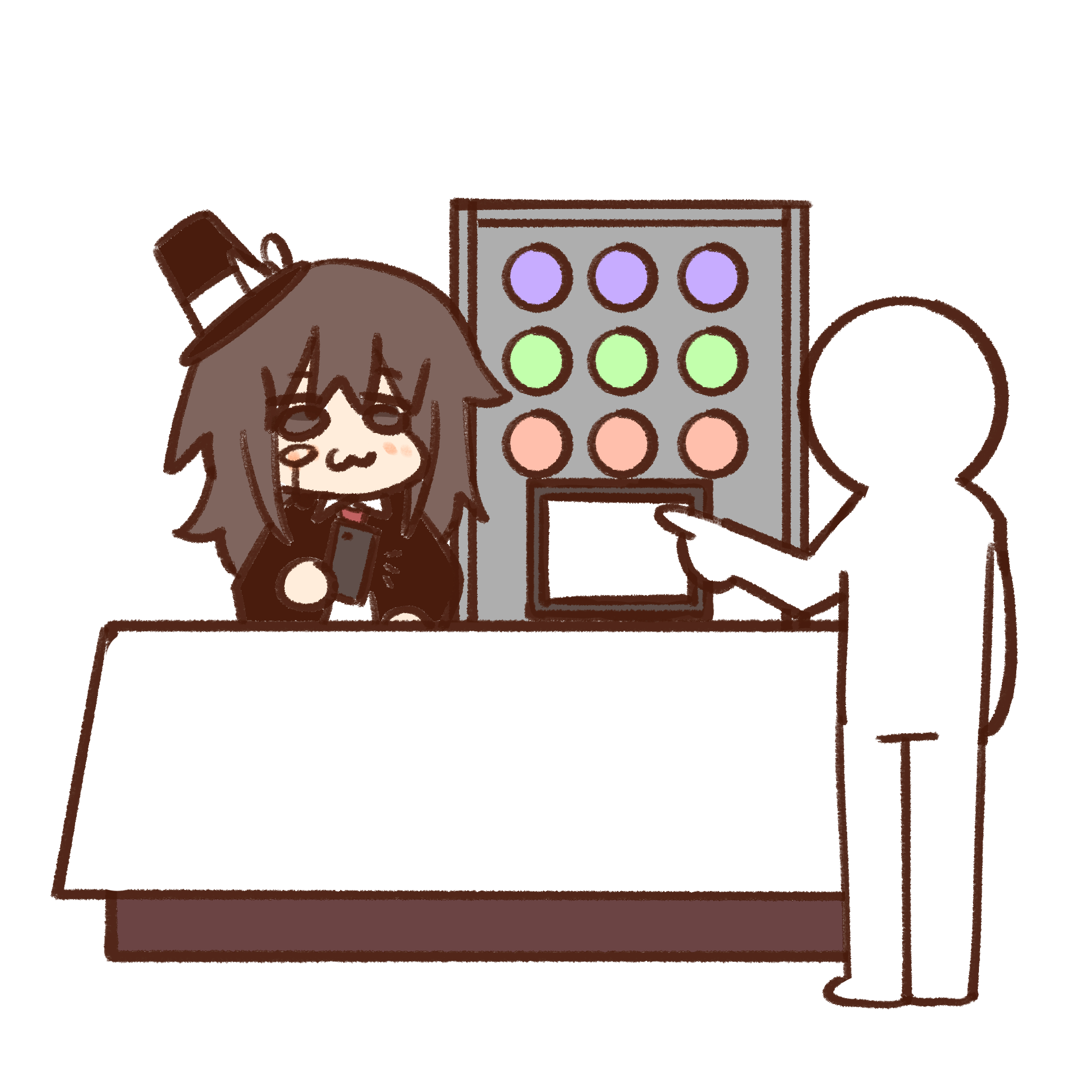
アプリとブラウザアクセスの機能はほぼ同一であるため、実際にはどのデバイスでアプリを親機として開くかは重要ではありません。 現場のニーズに応じて役割を柔軟に割り当てられます:
注文用タブレット(顧客端)
用途: ブース前でのメニュー表示、画像拡大表示、自助注文(QRコード決済も可)。
操作手順:
- タブレットでアプリを開く(または他のアプリ起動デバイスのQRコードをブラウザでスキャン)。
- 注文ページを選択。
- 開始設定済みのイベントがあれば、そのボタンが表示されます。
- クリックすると、標準的なメニューが表示されます。
スタッフ用スマホ(店員端)
用途: 注文通知、注文確認、仕分け指示。
操作手順:
- スマホでアプリを開く(または他のアプリ起動デバイスのQRコードをブラウザでスキャン)。
- 店員ページを選択。
- 対象イベントの店員パスワードを入力(イベント作成時に設定可能。デフォルトは "vendor123")。
- ページに入ると、注文の到着を待ち、確認・処理を行えます。
典型的な現場の流れ
- 顧客端で商品選択 → 注文送信 → 決済QRコードが表示
- 店員端で通知受信 → 注文確認 → 商品仕分け
- 管理端で全注文の状態確認、情報修正、レポート出力
Step 6: 撤収後のワンクリックレポート出力

- 右上の「Excelレポートをダウンロード」ボタンで、完全な販売データをエクスポート。内容は:
- 全商品の種類、初期数量、販売数量
- 全商品の価格、売上額
- イベント全体の総売上額
- 下方のグラフで販売情報を確認。売上推移曲線を閲覧できます。
使用上のアドバイス
サークルの主催者に頼まれて会計を手伝っているスタッフの方へ。イベント終了後にExcelレポートをエクスポートするだけで、サークル責任者に完全かつ見やすい販売データを提出できます!